Empresas y contactos
Nombres, direcciones, teléfonos y el vínculo de cada persona con su empresa. Un contacto se identifica por el correo y después por el teléfono, así que quien ya está en tu CRM no se crea dos veces.
Migración de CRM
Puedes traer empresas, contactos, acuerdos y notas desde HubSpot, Pipedrive, Microsoft Dynamics 365, Salesforce, Zoho, monday.com o Fireberry. Mapeas los campos, lees una vista previa que no escribe nada e inicias tú la importación. Una importación solo rellena campos vacíos, y un nombre de contacto que no coincide con el tuyo espera la decisión de una persona.
Los importadores ya están en el producto y se probaron con respuestas grabadas de cada proveedor, todavía no con una cuenta real de cliente. La primera importación real de cada proveedor la revisamos contigo.
Los tipos de registro con los que tu equipo trabaja cada día y los vínculos entre ellos, para que un acuerdo siga apuntando a su empresa y una nota siga en su contacto.
Nombres, direcciones, teléfonos y el vínculo de cada persona con su empresa. Un contacto se identifica por el correo y después por el teléfono, así que quien ya está en tu CRM no se crea dos veces.
Nombre, valor, etapa y fecha de cierre. La etapa se busca por nombre entre las etapas abiertas de tu embudo principal. Un nombre sin coincidencia cae en la primera etapa abierta, y la ejecución lo informa para que muevas esos acuerdos.
Las notas de texto llegan con su registro desde los proveedores que las ofrecen: HubSpot, Pipedrive, Dynamics 365 y Fireberry. Cada nota queda en el registro al que pertenece, así que el historial sigue con el cliente.
HubSpot, Pipedrive, Salesforce y Zoho muestran sus propios campos en la pantalla de mapeo. Apunta uno a un campo personalizado tuyo y su valor se rellena donde tu registro no tenga ninguno.
Cada registro importado recuerda de dónde vino. Si repites la importación la semana siguiente, los registros existentes se reconocen por ese vínculo: nada se duplica y solo se rellenan los datos vacíos.
Cada ejecución registra lo que se leyó, creó, reconoció y omitió, junto con la versión del mapeo que usó. Puedes volver a cualquier ejecución anterior y ver exactamente qué reglas se aplicaron.
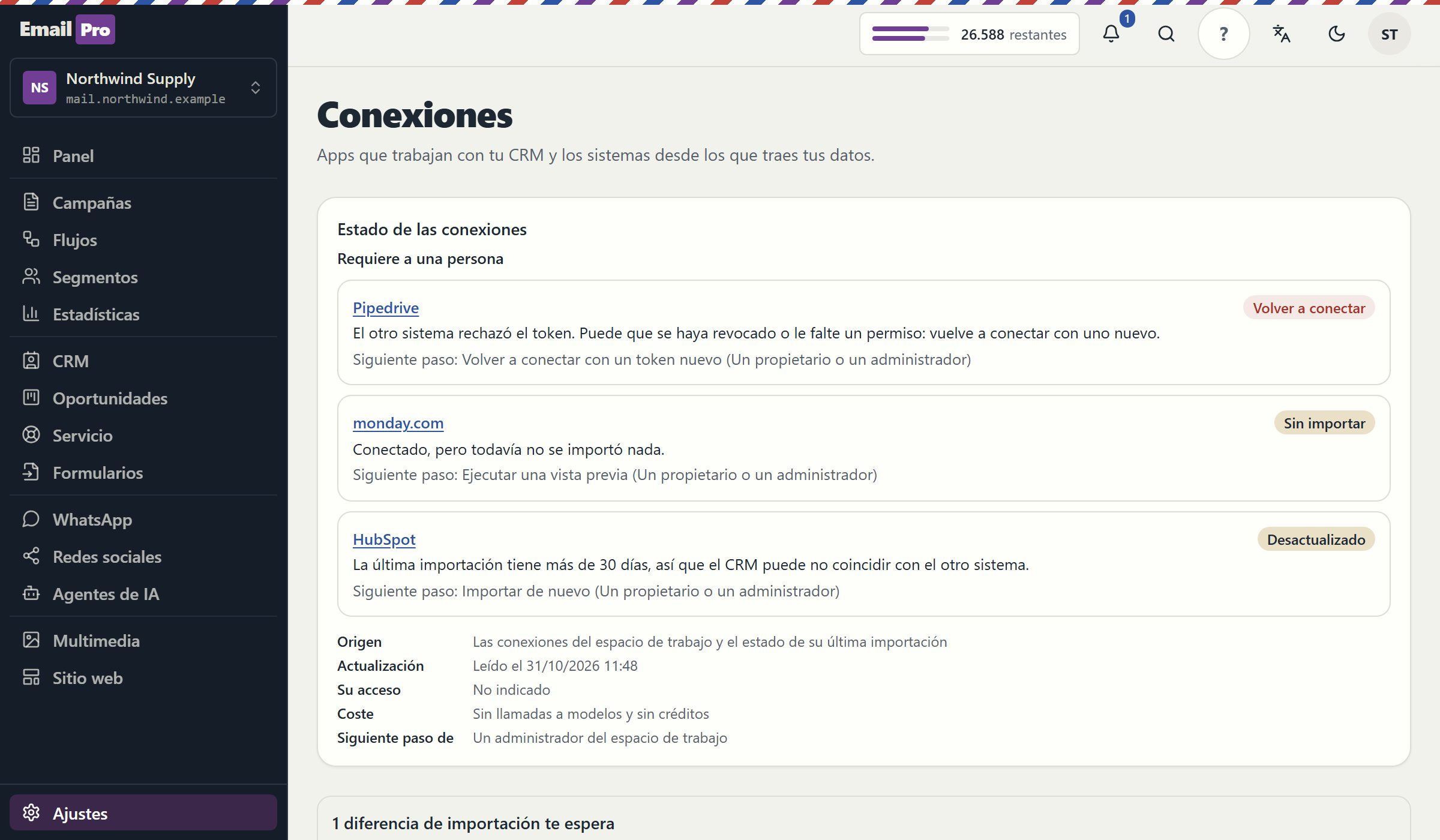
Cada origen se lee con una credencial que creas y puedes retirar en ese sistema. Se guarda cifrada y no se vuelve a mostrar después de pegarla.
| Origen | Cómo se conecta | Qué trae | Muestra sus campos personalizados |
|---|---|---|---|
| HubSpot | Token de aplicación privada | Empresas, contactos, acuerdos, notas | Sí |
| Pipedrive | Token de API y dominio de la empresa | Empresas, contactos, acuerdos, notas | Sí |
| Microsoft Dynamics 365 | Aplicación de Entra en Dataverse comercial | Empresas, contactos, acuerdos, notas | Todavía no |
| Salesforce | Aplicación conectada en tu My Domain | Empresas, contactos, acuerdos | Sí |
| Zoho CRM | Self client y token de actualización | Empresas, contactos, acuerdos | Sí |
| monday.com | Token de API y tablero | Contactos | Todavía no |
| Fireberry | Token de API | Empresas, contactos, acuerdos, notas | Todavía no |
El correo, la etapa del acuerdo, el propietario y los importes nunca se remapean. Son identidad, relaciones y dinero, así que conservan el significado que tienen en el origen.
Crea un token o una aplicación en el otro CRM y pégalo en Conexiones. Queda cifrado, y al desconectar se detiene de inmediato cualquier lectura.
Elige dónde cae cada campo de origen, flujo por flujo. Guardar crea una versión nueva, y la vista previa sigue bloqueada hasta que el mapeo de tu pantalla sea el guardado.
La vista previa toma una muestra de las primeras páginas e informa de coincidencias, registros omitidos y nombres que no coinciden. No crea nada, así que puedes repetirla cuanto quieras.
Un propietario o administrador inicia la ejecución y puede pausarla, reanudarla o cancelarla. Después, abre la lista de conflictos y elige, para cada nombre de contacto, conservar el tuyo o tomar el otro.
Un valor que ya está en tu CRM está ahí porque alguien de tu equipo lo puso o porque pasó una comprobación anterior. Sobrescribirlo desde otro sistema pierde ese trabajo sin que nadie lo note, y el daño aparece meses después, cuando un comercial llama al número equivocado. Por eso una importación escribe en un campo vacío y deja en paz uno lleno.
Esa regla sola escondería un problema, porque dos sistemas pueden discrepar sobre quién es una persona sin que nadie lo sepa. Por eso, cuando el nombre o el apellido de un contacto difieren, la diferencia se guarda como un conflicto abierto, con el nombre actual y el entrante uno junto al otro. Una persona elige, la decisión queda en el registro de auditoría y una ejecución posterior actualiza el valor entrante en lugar de añadir otra fila. Un contacto que borraste sigue borrado: la importación lo omite.
El mismo cuidado se aplica a los cambios hechos mientras trabajas. Una ejecución guarda una foto de su configuración al empezar. Si alguien guarda un mapeo nuevo después de tu vista previa, el inicio se rechaza y se te pide volver a mirar, de modo que nada se importa con reglas que nadie revisó. Desconectar o sustituir la credencial a mitad de ejecución impide leer la página siguiente.
La mayoría de los traslados encajan. Estos son los casos en los que preferimos decírtelo ahora y no a mitad de camino.
Cancelar detiene una ejecución, pero no retira lo que ya se escribió. Por eso la vista previa va primero. Los registros que llegaron se quedan, y se eliminan como cualquier otro registro.
Hoy no se importan adjuntos ni propietarios de registros. Asigna los propietarios aquí después del traslado y deja los archivos en el sistema anterior hasta decidir dónde deben estar.
Estos dos reciben cambios aprobados, pero no se puede importar desde ellos, porque sus respuestas de lectura no están documentadas lo bastante bien. La vía de entrada es una lista de contactos exportada a CSV.
Clear answers
Abre una cuenta, conecta el CRM que usas hoy y lee lo que ocurriría. No se escribe nada hasta que inicies la importación.